Premium
プレミアム機能
「気になるニュースを、自分自身の情報発信に変える」
無料ページと同じ一次ソース中心のニュースに、プレミアムユーザーだけが使える読み方に加えて
「AIニュース情報を自分の情報発信用コンテンツに変える」
機能が加わります。
現在、noteメンバーシップ参加者限定の機能です。
メンバー限定・プレミアム機能
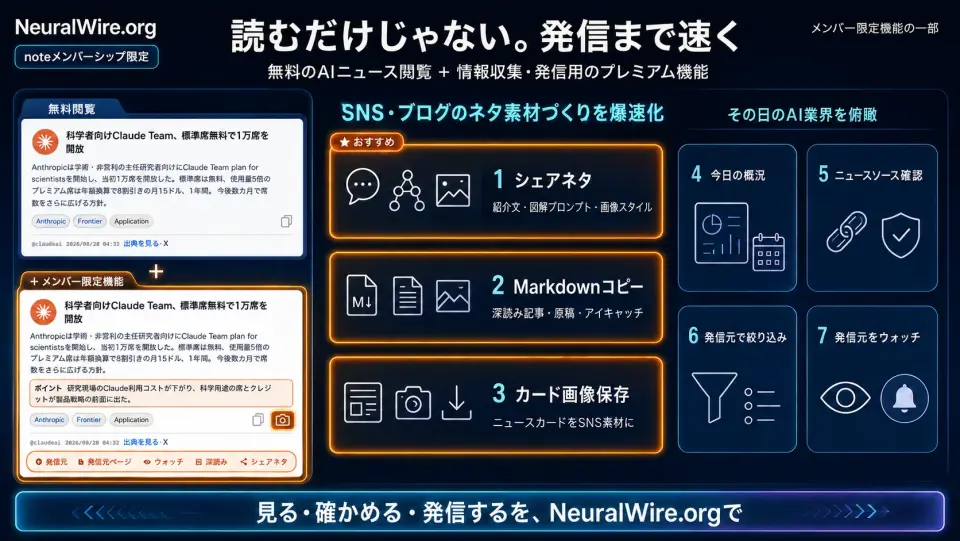
無料のAIニュース閲覧機能に加えて、次の機能が使えます。
特にオススメは、
「自分の SNS やブログなどで情報発信するためのネタ素材づくりを爆速化する機能」
です。
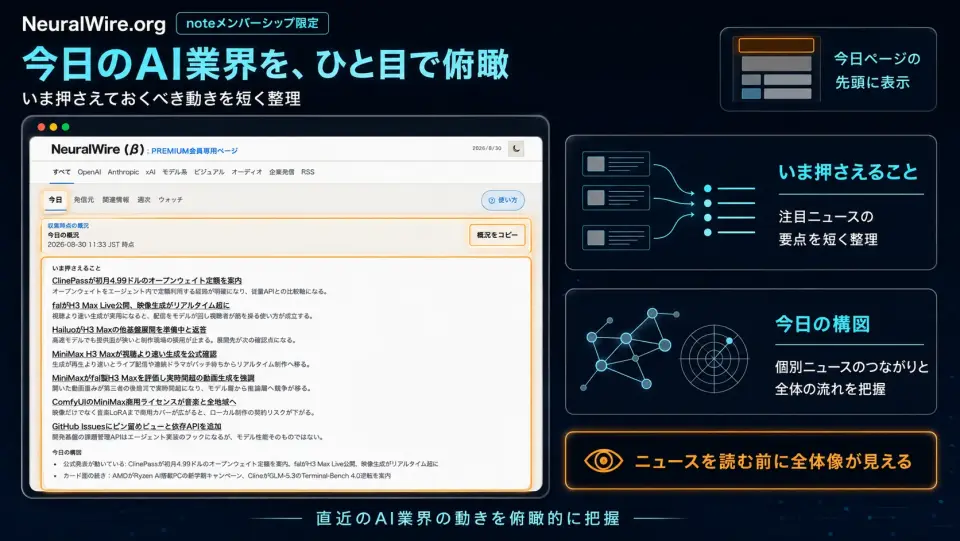
- その日のAI業界を俯瞰する「今日の概況」
- SNS向けの紹介文と図解プロンプトを出す「シェアネタ」(図の見た目も選べる)
- 深読み記事と、アイキャッチ込みの原稿づくりを助ける Markdown コピー
- ニュースカードを画像として保存
- ニュースソースの確認と、発信元ページ
- 発信元で絞り込んだニュース
- 発信元のウォッチ
今日の概況
いま押さえておくべき動きを短くまとめたものです。今日のページ先頭に出ます。
シェアネタ
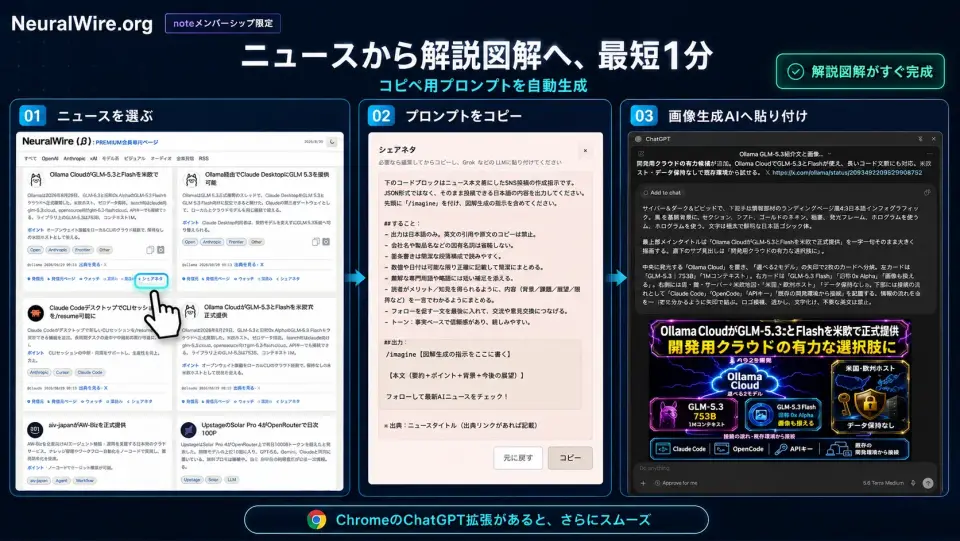
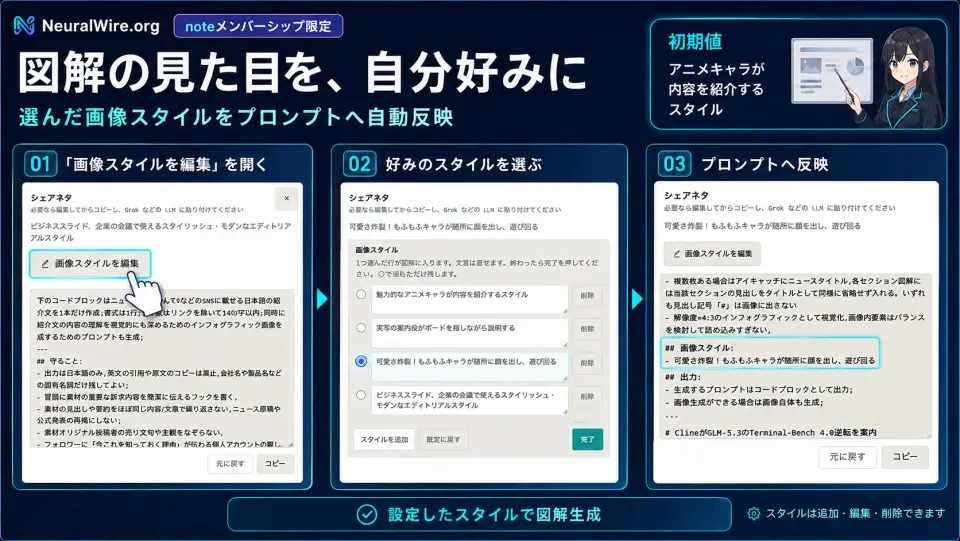
カードの「シェアネタ」を開くと、別のAIに貼る用のプロンプトが出ます。コードブロックに見出し、要約、原文、URLが入ります。中身は編集できます。
- カードの「シェアネタ」を開く
- 図の見た目を変えたいときは「画像スタイルを編集」から可能です。
お好みの画像スタイルを設定すると、プロンプト中に反映されます。初期値はリリース・更新履歴型です - プロンプトをコピーして、画像生成できる AI に貼って実行。
- SNS向けの紹介文と、ニュースタイトル入りの図解ができあがります。
スタイルの選択はこの端末のブラウザにだけ残し、サーバには送りません。深読みの Markdown コピーも同じ設定を使います。ここから直接投稿はされません。
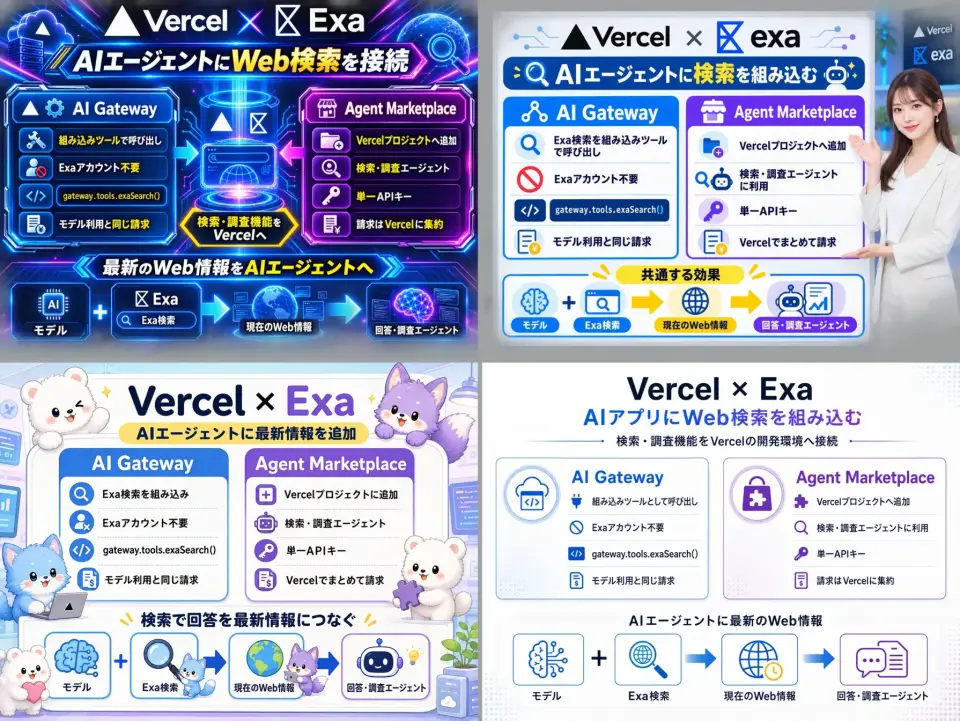
同じニュースでも、スタイルを変えると図の雰囲気が変わります。下記は同じニュースの「シェアネタ」から画像スタイルを4パターン使った生成例です。
カード画像
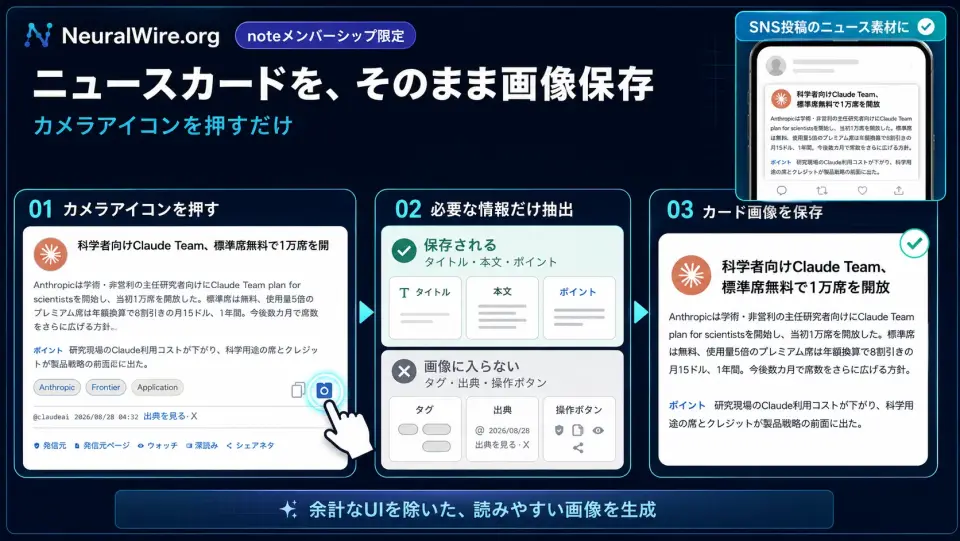
カード右上のカメラアイコンで、タイトル・本文・ポイントまでを画像として保存できます。タグや出典、操作ボタンは入りません。SNSにニュースそのものを載せるときの素材になります。
深読み
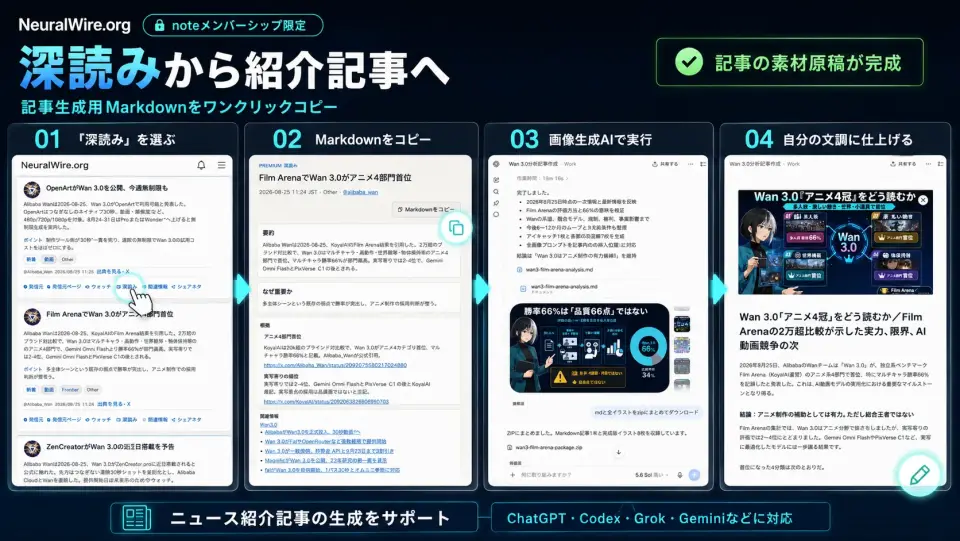
1本を詳しく読み、紹介記事の素材まで持っていけます。
- カードの「深読み」を開く
- 「この内容を記事素材としてコピー」を押すと、記事の素材文章と画像生成用プロンプトがコピーされる
- 画像生成できる AI に貼って実行する
- できた原稿を自分の執筆スタイルに整える(お手元に執筆用AI設定に与えてください)
コピーには調査用の指示と本文が入るので、基本そのままAIに丸投げできます。
ブログ原稿 / 140字以内の紹介文 / アイキャッチと図解のプロンプトを一度に作れます。
原稿はそのまま使っても良いのですが、情報量が多いのと「記事素材」を想定しているので、もう1段階の推敲・調整をかけることをオススメします。
図解の見た目はシェアネタと同じ「画像スタイルを編集」で可能ですので、ここを作り込むことでオリジナルティを出すことができます。
実際の生成事例:"深読みの" Markdown コピーを ChatGPT (GPT-5.6 Sol, medium) にそのまま渡して作った note の記事です。
画像生成を統合している AI ならどれでも使えるはずです。
発信元とウォッチ
カードからアカウントの概要と掲載履歴を見られます。よく見る発信元はこの端末に残せます。
参加とログイン
プレミアム機能へのアクセス権は note メンバーシップ参加者のみの特典です。
参加後は右上の鍵アイコン、またはこのページ内のログインから。
アクセス用の ID とパスワードは
note メンバーシップ会員専用掲示板のほうで提供中。
使い方の詳細はプレミアムTOPページ内の「使い方」にリンクがあります。